
Come iniziare con Vetroom in 10 minuti
Vetroom è un gestionale veterinario gratuito che funziona dal browser: niente da installare, nessuna approvazione da attendere. In questa guida trovi i passi per avere la clinica pronta in una mattina, anzi in dieci minuti.
1. Entra con il tuo account Google
- Apri vetroom.it/app da computer, tablet o telefono.
- Premi Accedi con Google e scegli l’account con cui vuoi lavorare.
- Alla domanda “Chi sei?” scegli Sono un veterinario.
- Scegli Creo la mia struttura, scrivi il nome, il tipo (ambulatorio, clinica, studio associato…) e chi è titolare della partita IVA, poi premi Crea la struttura. Lavori a domicilio? Scegli Lavoro a domicilio: in un tocco hai il tuo spazio personale.
Da questo momento hai il tuo gestionale veterinario, gratuito e già funzionante. Se lavori in più strutture, puoi appartenere a più cliniche e passare dall’una all’altra dalla dashboard.
2. Intestazione dei referti e logo
In Opzioni inserisci i dati dello studio (nome, indirizzo, telefono, email, partita IVA, iscrizione all’Albo) e carica il logo, meglio se in PNG con sfondo trasparente. Compariranno in cima a ogni referto PDF e sul poster con il QR da mettere in sala d’attesa.

3. Orari di apertura
Dall’agenda premi Orari e indica, giorno per giorno, le fasce del mattino e del pomeriggio e la durata standard di un appuntamento. L’agenda mostrerà le fasce aperte e i clienti che usano FurrFinder potranno prenotare solo lì.
4. I tuoi clienti: importali o registrali al volo
Se arrivi da un altro programma, importa proprietari e animali da Excel in pochi minuti. Altrimenti parti da zero: ogni nuovo paziente si registra in 20 secondi dalla barra “Chi è in sala d’attesa?”.
5. Invita colleghi e segreteria
In Team trovi il codice della struttura (ST-XXXXX): mandalo ai colleghi, che lo scrivono quando entrano in Vetroom; le richieste arrivano a te e le approvi scegliendo il ruolo. In alternativa crei un invito via email. Ogni ruolo vede solo ciò che gli serve:
- Titolare: chi ha creato la struttura. Può tutto, e solo lui può cederla a un collega o chiuderla. Il codice della struttura non cambia mai, nemmeno quando cambia il titolare.
- Amministratore: tutto, compresi team, impostazioni, intestazione dei referti e come si fattura.
- Veterinario: clienti, pazienti, agenda, visite, referti e moduli.
- Segreteria: proprietari, animali, agenda e documenti generali. Non vede visite e referti.
6. Usalo anche dal telefono
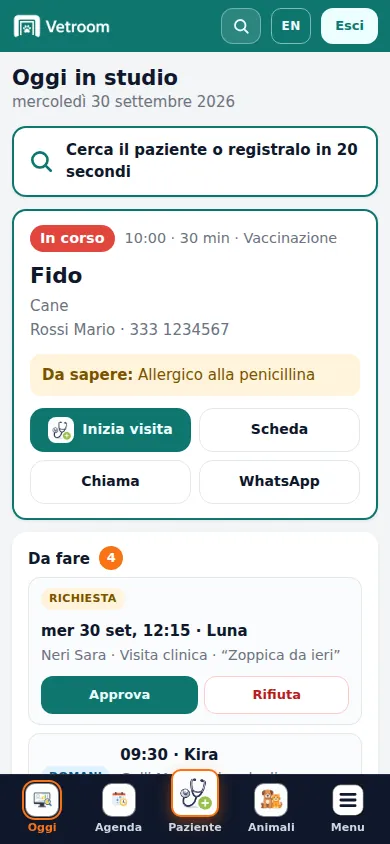
Vetroom si adatta allo schermo del telefono: in basso trovi Oggi, Agenda, Paziente, Animali e Menu. Puoi anche aggiungerlo alla schermata Home e aprirlo come un’app.
Domande frequenti
Vetroom è davvero gratuito?
Sì. Il gestionale è gratuito per i professionisti e l’app FurrFinder è gratuita per i proprietari. Non servono carte di credito né approvazioni.
Devo installare qualcosa?
No, funziona dal browser su computer, tablet e telefono. Se vuoi, puoi aggiungerlo alla schermata Home per aprirlo come un’app.
Posso gestire più cliniche con lo stesso account?
Sì: puoi far parte di più cliniche e scegliere su quale lavorare dalla dashboard.