
Visite veterinarie a domicilio con Vetroom: la guida passo passo
Indirizzo in ogni appuntamento, il giro della giornata su Google Maps, il messaggio «Sto arrivando» con un tocco e i clienti che ti chiedono la visita direttamente. Gratis e senza commissioni sulle tue visite.
Cerchi una panoramica di cosa offre Vetroom a chi lavora a casa dei clienti? Leggi Vetroom per il veterinario a domicilio. Qui trovi i passaggi, uno per uno.
Perché Vetroom per chi lavora a domicilio
Chi visita a casa dei clienti ha una giornata diversa da quella di un ambulatorio: niente sala d’attesa, tanta strada, telefonate in macchina. Vetroom si adatta: la pagina Oggi diventa Oggi a domicilio, ogni appuntamento ha il suo indirizzo e la sera hai già referti e fatture fatti.
1. Inizia: il tuo spazio senza studio
- Apri vetroom.it/app dal telefono e premi Accedi con Google.
- Alla domanda «Chi sei?» scegli Sono un veterinario, poi alla domanda «Dove lavori?» Lavoro a domicilio.
- Conferma il nome che vedranno i clienti (per esempio «Dott.ssa Anna Neri – Veterinaria a domicilio») e sei dentro.
- Aggiungi Vetroom alla schermata Home del telefono: si apre come un’app.
2. Zona servita, diritto di chiamata e spostamenti
In Opzioni → Visite a domicilio imposti una volta sola:
- Zona servita: quartieri o comuni in cui vai, per esempio «Roma Sud, EUR, Ostia, Acilia».
- Diritto di chiamata: la cifra per l’uscita, se la chiedi. Il cliente la vede prima di chiedere la visita, così non ci sono sorprese.
- Tempo tra due visite: 15, 20, 30 minuti… Negli orari prenotabili online resta libero prima e dopo ogni appuntamento, così hai il tempo di spostarti.
- Note per i clienti: per esempio «Tieni pronto il libretto sanitario» o come contattarti per le urgenze.
Poi, dal pulsante Orari dell’agenda, imposti gli orari delle visite: i giorni e le fasce in cui lavori.
3. L’appuntamento a domicilio
- In Agenda tocca un orario libero o premi Nuovo appuntamento.
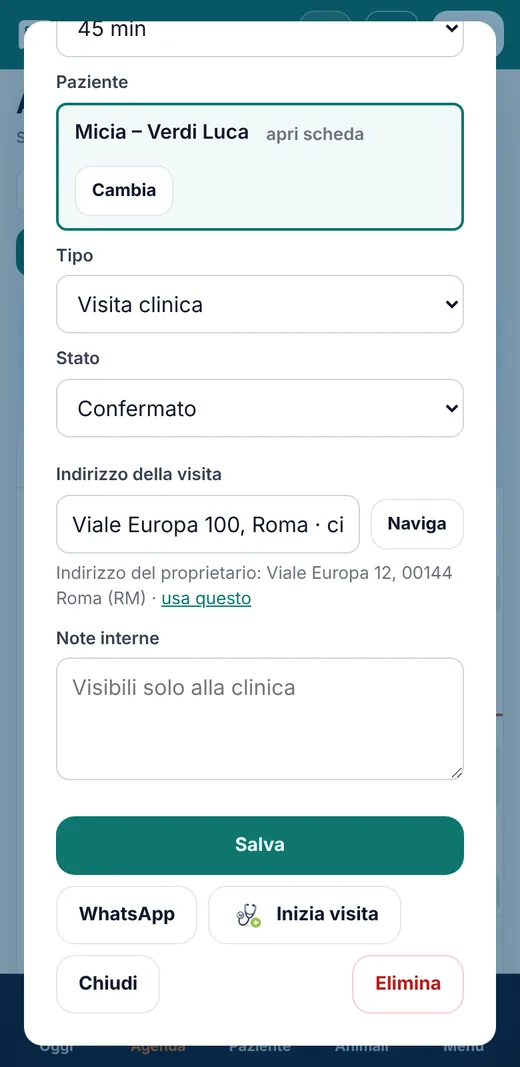
- Cerca il paziente (o registralo al volo): l’indirizzo della visita si compila da solo con quello del proprietario.
- Correggilo o aggiungi citofono, piano, come arrivare. Il tasto Naviga apre subito il percorso.
- Salva: puoi mandare al cliente la conferma su WhatsApp, già scritta con data, ora e indirizzo.
In agenda le visite a domicilio mostrano l’indirizzo al posto del tipo di visita, così a colpo d’occhio sai dove sarai.
4. Il giro di oggi
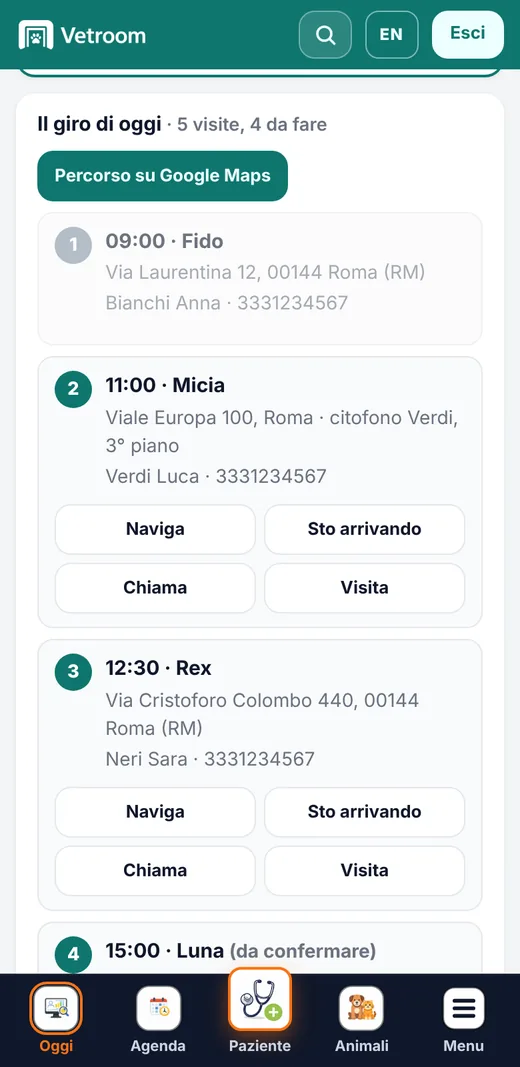
Nella pagina Oggi, quando hai almeno due visite a domicilio, compare Il giro di oggi: le tappe in ordine di orario, ognuna con l’indirizzo, il telefono e i pulsanti per partire.
- Percorso su Google Maps: un tocco e hai tutto il giro, dalla tua posizione all’ultima tappa (Google Maps accetta fino a 10 fermate per percorso).
- Naviga su ogni tappa, se preferisci andare una visita alla volta.
- Sto arrivando: scegli «tra circa 10, 20 o 30 minuti» e parte il messaggio WhatsApp al cliente, già scritto.
- Visita: arrivato, apri la scheda della visita e compili sul posto.
5. I clienti ti chiedono la visita a casa
I tuoi clienti usano FurrFinder, l’app gratuita per i proprietari collegata a Vetroom. Si collegano a te con il tuo codice o con il link e il QR che trovi nella pagina Oggi: mandalo su WhatsApp dopo la prima visita o stampalo sul biglietto da visita.
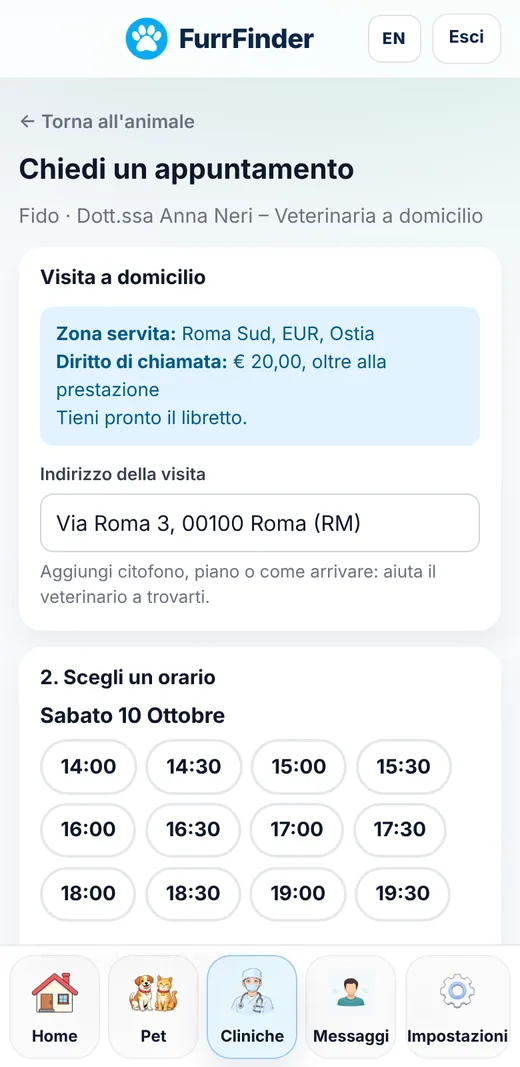
- Il cliente apre la scheda del suo animale e preme Prenota.
- Vede la tua zona, il diritto di chiamata e le note, e scrive l’indirizzo (si compila con quello del suo profilo).
- Sceglie un orario tra quelli liberi, con il tempo di spostamento già rispettato.
- La richiesta ti arriva in Da fare con l’indirizzo: Approva e mandi la conferma su WhatsApp.
Nessun intermediario tra te e il cliente: il rapporto, lo storico e il prezzo restano tuoi.
6. Referto, fattura e Sistema TS dal telefono
Finita la visita, chiudi il referto in PDF con il tuo logo e lo mandi al proprietario, fissi il prossimo richiamo e fai la fattura a tuo nome. Le spese le invii al Sistema Tessera Sanitaria dalla Cassa, anche dal telefono.
Domande frequenti
Vetroom prende una percentuale sulle mie visite a domicilio?
No. Vetroom è gratuito e non trattiene commissioni: il cliente è tuo, il prezzo lo decidi tu e lo incassi tutto tu.
Mi serve uno studio o una partita IVA da clinica?
No. Alla registrazione scegli «Lavoro a domicilio»: agenda, cartelle, referti e fatture sono a tuo nome, senza struttura.
Faccio sia ambulatorio sia domicilio: posso usarlo?
Sì. In Opzioni → Visite a domicilio attivi «Faccio visite a domicilio»: per ogni appuntamento scegli In studio o A domicilio, e i clienti possono chiedere la visita a casa.
Come mi trovano i clienti su FurrFinder?
Dai ai tuoi clienti il tuo codice o il link con il QR, per esempio su WhatsApp o sul biglietto da visita: collegano il loro animale a te e da lì chiedono le visite.
Funziona con Waze?
Il tasto Naviga apre Google Maps. Il giro con più tappe usa Google Maps, che accetta fino a 10 fermate per percorso.